6.1 Информационная безопасность системы (учётные данные)
6.1.1 Информационная безопасность системы организована с помощью возможности создания, удаления, редактирования учётных записей пользователей. Каждый пользователь должен обладать своей уникальной парой имени пользователя (логина) и пароля для подключения к серверу. Для каждого пользователя возможно задать три уровня доступа:
«Оператор» – доступ на уровне веб-интерфейса, используется для контроля состояния системы в целом, просмотра исторических и актуальный событий;
«Администратор» – доступ на уровне веб-интерфейса, включает возможности уровня «Оператор», а также используется для настройки системы оповещений, запуска и остановки оповещений, формирования отчётов;
«Разработчик» – доступ на уровне командной строки, даёт возможность осуществлять изменение параметров конфигурации, удалённый ремонт, не требующий возврата программно-аппаратных серверов изготовителю.
6.2 Описание настроек компонентов системы
6.2.1 Настройка серверов
Установка, настройка и проверка работы программного сервера связи и оповещения IS-R осуществляется системным администратором в соответствии с указаниями руководства системного программиста ПТМФ.00001-0132 01.
6.2.2 Настройка АРМ «Диспетчер»
Для установки ПО «Диспетчер» на АРМ «Диспетчер» под управлением операционной системы «Альт Рабочая станция 10» необходимо выполнить следующие действия:
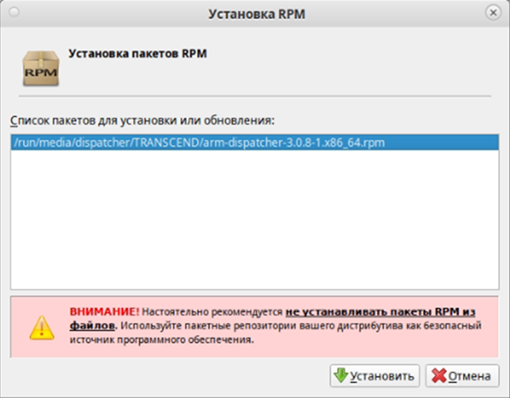
в открывшемся окне установщика (рисунок 44) нажать кнопку «Установить»;
Рисунок 44 – Окно установщика ПО «Диспетчер»
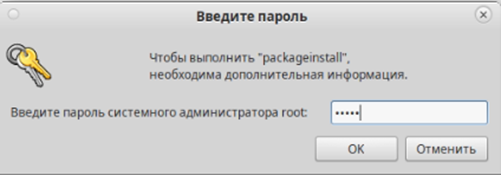
в диалоговом окне ввода пароля (рисунок 45) ввести пароль системного администратора и нажать кнопку «ОК» – будет запущен процесс установки.
Рисунок 45 – Окно ввода пароля
Для установки ПО «Диспетчер» под управлением операционной системы Windows 10 Pro необходимо выполнить следующие действия:
запустить установочный файл setup.exe;
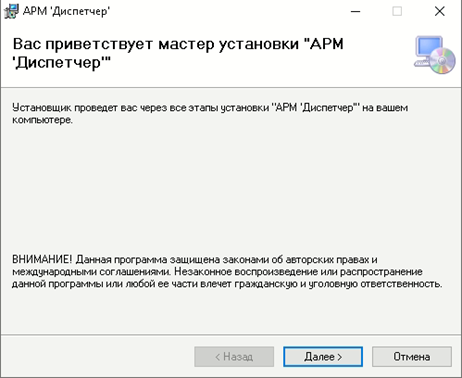
в открывшемся окне установщика (рисунок 46) нажать кнопку «Далее»;
Рисунок 46 – Окно установщика
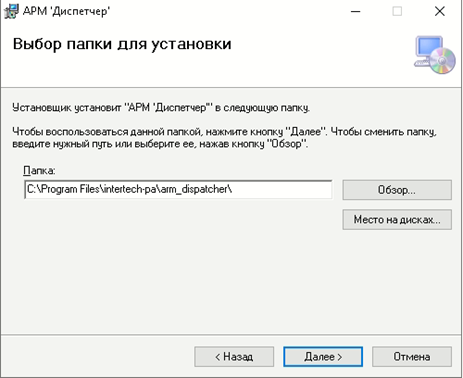
в окне «Выбор папки для установки» (рисунок 47) при необходимости отредактировать путь к папке для установки программы и нажать кнопку «Далее»;
Рисунок 47 – Выбор папки для установки
в окне «Подтверждение установки» (рисунок 48) подтвердить установку с помощью кнопки «Далее» – будет запущен процесс установки.
Рисунок 48 – Окно подтверждения установки
По окончанию процесса установки программного обеспечения на рабочем столе операционной системы будет создано два ярлыка: «АРМ ‘Диспетчер’» и «АРМ ‘Диспетчер’ лицензия».
Для завершения установки ПО «Диспетчер» необходимо активировать программу. Для этого необходимо запустить программу с помощью ярлыка
«АРМ ‘Диспетчер’ лицензия» и ввести лицензионный ключ, предоставленный производителем.
6.2.3 Настройка IP громкоговорителей RSH, RPA, RPW, переговорных устройств экстренного вызова RPU, RPS и микрофонных станций RMK-10, RMK-20
Настройка изделия осуществляется через веб-интерфейс универсальной платы.
Перед настройкой изделия в веб-интерфейсе необходимо выполнить следующие действия:
осуществить подключение к веб-интерфейсу;
Примечание – Доступ к веб-интерфейсу производится по IP-адресу, предоставленному предприятием-изготовителем.
авторизоваться в веб-интерфейсе (рисунок 49): ввести логин Admin и пароль Admin.
Рисунок 49 – Авторизация в веб-интерфейсе
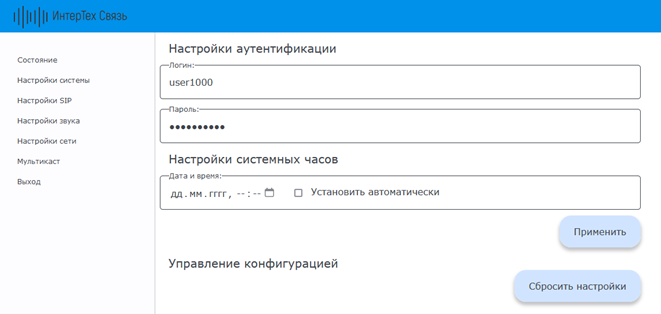
Учётная запись пользователя настраивается в меню «Настройка системы» в области «Настройка аутентификации» (рисунок 50). Для настройки учётной записи необходимо заполнить поля «Логин» и «Пароль» соответствующими данными для входа в веб-интерфейс. Далее нажать кнопку «Применить».
Рисунок 50 – Меню «Настройка системы»
Настройка времени осуществляется в меню «Настройка системы» в области «Настройка системных часов» (см. рисунок 50). Для настройки времени необходимо заполнить поле «Дата и время» или установить маркер в поле «Установить автоматически». Далее нажать кнопку «Применить».
SIP-настройки включают в себя настройку SIP-сервера, SIP-аккаунта и автоответа и осуществляются в меню «Настройки SIP» (рисунок 51). Для настройки SIP-сервера необходимо в области «Настройки SIP-сервера» заполнить поле «SIP сервер» – указать IP-адрес SIP сервера. Далее нажать кнопку «Применить». Для настройки SIP-аккаунта необходимо в области «Настройки аккаунта» указать данные учётной записи. Далее нажать кнопку «Применить». Для настройки автоответа необходимо в области «Автоответ» установить маркер в поле «Автоответ».
Примечание – Данные учетной записи задаются на SIP сервере и заносятся в соответствующие поля: «Имя пользователя (номер)», «Логин», «Пароль».
Рисунок 51 – Меню «Настройки SIP»
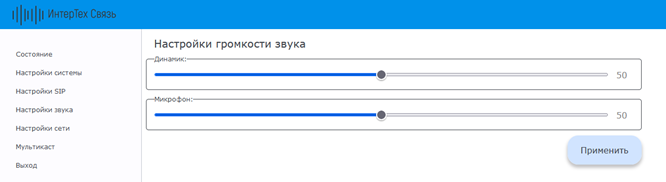
На изделиях предусмотрена возможность управлять громкостью динамика в режиме реального времени. Диапазон значений настройки от 0 до 100, где 0 – динамик выключен, 100 – максимальная громкость. Значения по умолчанию «50». Настройка звука осуществляется в меню «Настройки звука» в области «Настройки громкости звука» (рисунок 52). Для настройки звука следует установить необходимые значения и нажать кнопку «Применить».
Рисунок 52 – Меню «Настройки звука»
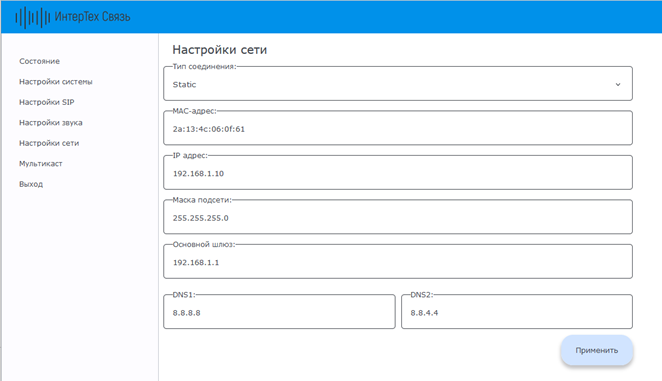
Сетевые настройки осуществляются в меню «Настройки сети». Для изделий предусмотрено два режима задания IP-адреса: DHCP или Static. В статическом режиме (Static) все сетевые настройки задаются вручную. Для настройки необходимо заполнить поля «IP адрес», «Маска подсети», «Основной шлюз» (адрес сетевого шлюза в сети) и «DNS1 / DNS2» (адреса DNS серверов) и нажать кнопку «Применить» (рисунок 53).
Примечание – Заводской MAC адрес изделия не подлежит редактированию.
Рисунок 53 – Меню «Настройки сети», режим Static
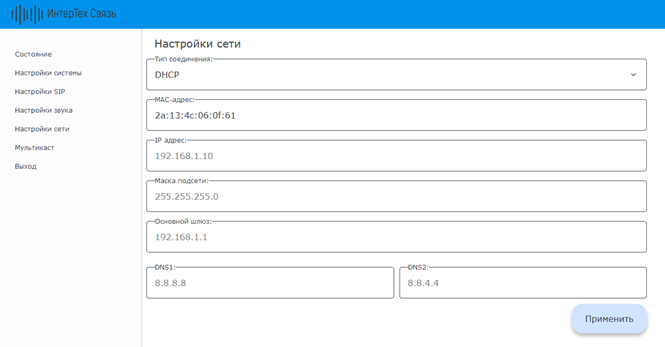
В режиме DHCP (рисунок 54) изделия получают IP-адрес автоматически от DHCP сервера. В соответствующих полях отображаются данные полученные от сервера.
Рисунок 54 – Меню «Настройки сети», режим DHCP
Для снижения нагрузки на сеть и на сервер трансляции на изделиях предусмотрена настройка приёма мультикаст трансляции. Настройка осуществляется в меню «Мультикаст» (рисунок 55). Для настройки приёма мультикаст трансляции необходимо в области «Настройки multicast-трансляции» заполнить поле «URL трансляции» – указать URL-адрес принимаемой мультикаст трансляции. Далее нажать кнопку «Применить».
Примечание – Приоритет трансляции по SIP выше приоритета мультикаст трансляции.
Рисунок 55 – Меню «Мультикаст»
После завершения настройки изделий необходимо завершить работу веб-интерфейса с помощью кнопки «Выход».
6.2.4 Настройка колонн экстренного вызова
Настройка видеокамеры осуществляется через веб-интерфейс плат. Перед настройкой видеокамеры в веб-интерфейсе необходимо выполнить следующие действия:
осуществить подключение к веб-интерфейсу;
Примечание – Доступ к веб-интерфейсу производится по IP-адресу, предоставленному предприятием-изготовителем.
авторизоваться в веб-интерфейсе ввести логин Admin и пароль Admin.
Примечание – Данные логин и пароль используются в АРМ Диспетчер для приёма видеопотока (RTSP) с видеокамеры
в меню «Видео» проверить отображение видеоизображения с видеокамеры.
На колоннах предусмотрена возможность управлять громкостью динамика в режиме реального времени. Диапазон значений настройки от 0 до 100, где 0 – динамик выключен, 100 – максимальная громкость. Значения по умолчанию «50». Настройка звука осуществляется в меню «Настройки звука» в области «Настройки громкости звука» (см. рисунок 52). Для настройки звука следует установить необходимые значения и нажать кнопку «Применить».
Для приёма видео потока с колонны на АРМ «Диспетчер» требуется настроить данные RSTP потока. Данные RSTP потока видеокамеры указываются в меню «Настройки/Камеры» (рисунок 56). В таблице задаётся наименование видеокамеры и URL адрес RSTP потока в формате:
rtsp://<логин>:<пароль>@<IP-адрес>/stream.live0
Примечание – Логин и пароль использовать те же, что и для входа на веб-интерфейс видеокамеры.
Для применения настроек используется кнопка «Сохранить».
Рисунок 56 – Настройка приёма видео с колонн на АРМ «Диспетчер»
6.3 Настройка основных функций системы
6.3.1 Работа с устройствами
Для работы с устройствами необходимо выполнить следующие шаги.
создание устройства;
регистрация устройства на сервере.
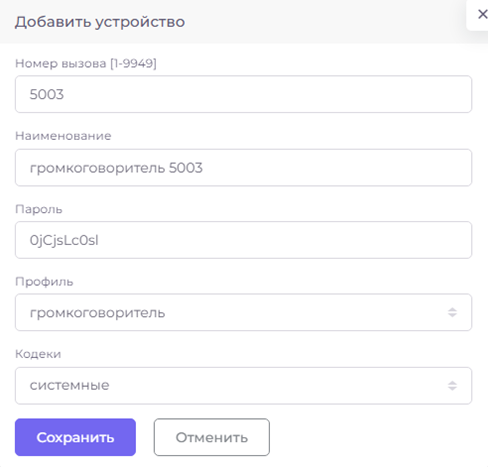
Для создания устройства на странице «Устройства» необходимо нажать кнопку «Добавить устройства», в открывшемся окне (рисунок 57) в соответствующих полях ввести свободный номер вызова, наименование, выбрать профиль устройства и используемые кодеки, нажать кнопку «Сохранить».
Рисунок 57 – Добавить устройство
Для создания группы устройств необходимо в меню «Устройства» нажать кнопку «Добавить диапазон», в открывшем окне указать начальный номер диапазона, конечный номер, профиль создаваемых устройств, используемые кодеки. Количество одноразово добавляемых устройств – не более 50 штук.
Для регистрации удалённых устройств необходимо через интерфейс управления устройства указать следующие данные:
IP-адрес сервера IS-R (чаще всего для этого используется поле «SIP-сервер»);
номер профиля устройства на сервере (чаще всего для этого используется поле «Логин»);
пароль профиля устройства.
После сохранения данных запрос регистрации отправляется на сервер по указанному IP-адресу с указанными параметрами аутентификации: логин и пароль. В случае успешной регистрации на устройстве должен отобразиться статус устройства: «Зарегистрировано», на сервере статус устройства также поменяется сменится на «Оn» (когда регистрация отсутствует статус устройства – «Off»).
6.3.2 Работа с оповещениями
Оповещение – это групповая трансляция на выбранную группу устройств. В зависимости от способов запуска оповещения и от источников трансляции есть следующие типы оповещений:
оповещение реального времени (объявление);
конференция;
оповещение по расписанию (трансляция);
оповещение по расписанию (радио);
сценарий.
Все оповещения работают с зонами. Зона – это список устройств, на которые будет транслироваться оповещение.
Для работы с оповещениями обязательно должны быть выполнены следующие условия:
создание устройства;
создание зоны;
дополнительные действия в зависимости от выбранного оповещения:
добавление или использование существующего аудиофайла;
добавление или использование существующего плейлиста;
добавление или использование существующего радио;
настроен Telegram-канал;
настроен SMS-провайдер;
настроен почтовый сервер;
создание требуемого оповещения.
Зона может использоваться в разных оповещениях. Устройство может одновременно находится в нескольких зонах.
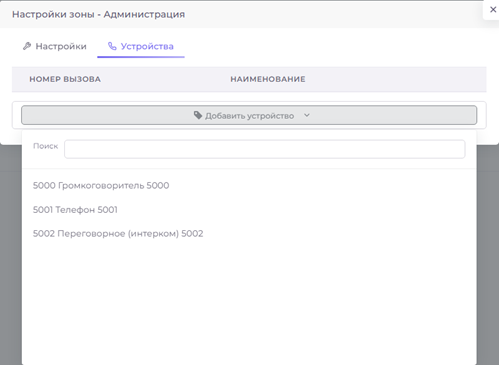
Управление зонами выполняется в пункте меню «Зоны». Для создания зоны используется кнопка «Добавить зону»: в открывшемся окне необходимо ввести наименование зоны и нажать «Сохранить». Затем в окне редактирования зоны во вкладке «Устройства» следует выбрать устройства, которые требуются добавить в зону (рисунок 58). Удаление и добавление устройств применяется сразу.
Рисунок 58 – Настройки зоны
Управление объявлениями и конференциями выполняется в соответствующих пунктах меню.
Для создания оповещения должны быть созданы требуемые устройства и зона, затем следует нажать кнопку «Добавить оповещение», указать номер оповещения, наименование и зона, на которую будет вестись трансляция.
Управление оповещениями по расписанию выполняется в пункте меню «По расписанию». Во вкладках «По расписанию» и «Радио» редактируются соответственно трансляции и радиооповещения. Необходимо убедиться, что созданы требуемые устройства, зона, существует аудиофайл или плейлист, есть радио. Для создания новой трансляции на вкладке «По расписанию» следует нажать кнопку «Добавить оповещение», в открывшемся окне (рисунок 59) указать номер, наименование, выбрать зону, выбрать аудизапись или плейлист, установить время запуска и окончания трансляции (не может быть меньше текущего времени). Для «Радио» выбирается радиостанция.
Рисунок 59 – Управление оповещениямиРисунок 59 – Управление оповещениями
Для настройки повторяющихся трансляций используется вкладка «Расписание». Переключатель «Расписание» включает режим повторяющихся оповещений. Повторы расписаний задаётся в формате CRON, который имеет следующие общие команды:
«*» – любое значение;
«,» – разделитель в случае перечисления значений;
«–» – диапазон значений;
«/» – шаг значений.
Индивидуальные значения приведены в таблице 21.
Таблица 21 – Индивидуальные значения
Минуты
Часы
Дни месяца
Дни недели
Месяцы
0-59 – допустимые значения
0-23 – допустимые значения
0-31 – допустимые значения
0-6 – допустимые значения
SUN-SAT – другой вариант записи
7 – воскресенье
Неделя начинается с воскресенья
1-12 – допустимые значения
JAN-DEC – другой вариант записи
Пример настройки приведён в таблице 22 и на рисунке.
Таблица 22 – Пример настройки
Текст CRON
Расшифровка
0 22 * * 1-5
Повторы в 22:00 каждый день недели с понедельника по пятницу
23 0-20/2 * * *
Повторы в 23-ю минуту каждый второй час в период с 00:00 по 20:00
0 0,12 1 */2 *
Повторы в 00:00 и в 12:00 в каждый первый день месяца каждый второй месяц
Рисунок 60 – Пример настройки оповещений
Сценарий – это оповещение, запускаемое по условию. В качестве условия запуска может быть входящий вызов на номер сценария. Для управления сценариями должны быть выполнены следующие условия:
созданы требуемые устройства;
создана зона;
существует аудиофайл или плейлист;
создана группа в мессенджере «Telegram» и получен ID группы, если необходимо;
добавлены контакты в адресную книгу, если необходимо;
настроен SMS-провайдер, если необходимо;
настроен почтовый сервер, если необходимо.
Управление сценариями осуществляется в меню «Сценарии». Создание сценария осуществляется по нажатию на кнопку «Добавить сценарий»: в открывшемся окне следует указать номер, наименование, выбрать аудиозапись либо плейлист, ввести текст сообщения (если необходимо текстовое оповещение), указать ID группы в мессенджере «Telegram», куда должны приходить текстовые оповещения. Если необходимо оповещение на внешние номера или с помощью SMS-сообщений или электронной почты, то данные контакты добавляются в адресную книгу и выбираются во вкладке «Контакты».
Управление учётными записями осуществляется в меню «Пользователи». В системе предусмотрено три уровня доступа:
администратор;
оператор;
API.
Администратор – пользователь с ролью admin, который имеет полный доступ ко всем настройкам системы. Оператор – пользователь с ролью user, который имеет доступ только на просмотр настроек. API – учётная запись для взаимодействия со встроенным REST API.
Список возможных действий: создание, редактирование, удаление, блокировка.
Для создания учётной записи используется кнопка «Добавить пользователя». В открывшемся окне необходимо указать логин и пароль учётной записи. Роль выбирается при открытии окна редактирования учётной записи.
6.3.3 Оповещение должностных лиц
На сервере IS-R реализована возможность оповещения должностных лиц с помощью внешних сервисов. Возможно использовать следующие способы оповещения должностных лиц:
вызов на мобильный или стационарный телефоны;
оповещение на электронную почту;
оповещение с помощью SMS-сообщений;
оповещение через Telegram-канал.
Контактные данные должностных лиц добавляются в адресную книгу. В качестве контактных данных можно указать мобильный или городской телефон, электронную почту. Для каждого телефона можно выбрать возможность отправки SMS-сообщений. Типы оповещений и требуемые условия приведены в таблице 23.
Таблица 23 – Типы оповещений и требуемые условия
Оповещение
Требуемые условия
Вызов на мобильный или стационарный телефон
Настроен SIP-транк и маршрутизация
Оповещение на электронную почту
Настроен почтовый сервер. Обеспечена сетевая связность с почтовым сервером
Оповещение с помощью СМС сообщений
Есть договор с SMS-провайдером и получен код активации. Для сервера обеспечен выход в сеть Интернет до SMS-провайдеров
Оповещение в телеграм группу
В Telegram-канал добавлен бот @rusintercombot.
Получен код группы и добавлен сценарий.
Для сервера обеспечен выход в сеть Интернет
6.4 Организация взаимодействия со сторонними информационными системами
6.4.1 SIP-транки
SIP-транки используются для взаимодействия с другими серверами оповещения IS-R или с другими системами оповещения по протоколу SIP или со сторонними АТС. Обязательным условиями для использования SIP-транков являются следующие:
наличие лицензии на SIP-транки;
наличие на удалённой стороне учётной записи для подключения SIP-транка.
Управление SIP-транками задаётся в меню «SIP-транки»: для создания транка следует нажать кнопку «Добавить транк», в открывшемся окне (рисунок 61) указать IP-адрес удалённого SIP-сервера, имя и пароль созданной удалённо учётной записи, количество голосовых линий доступных по данному транку, ограничение доступа по IP, нажать кнопку «Сохранить». Значение «0.0.0.0/0.0.0.0» в поле «Ограничения доступа по IP» означает, что никаких ограничений нет.
Рисунок 61 – Добавить транк
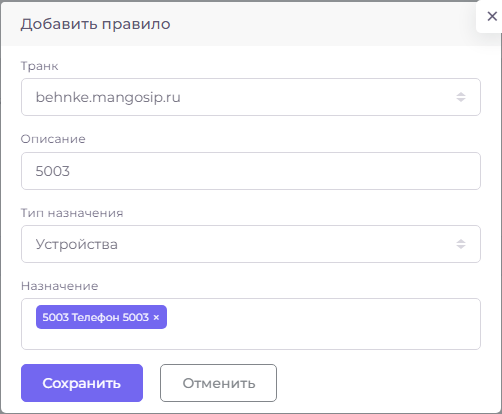
Настройка маршрутизации входящих вызовов по SIP-транкам осуществляется в меню «Маршрутизация»: для создания маршрута требуется нажать кнопку «Добавить правило» (добавить правило получится только если есть свободный SIP-транк), в открывшемся окне (рисунок 62) указать транк, по которому будет доступен входящий вызов, описание маршрута, выбрать тип назначения (устройства, конференции, объявления, сценарии), затем в зависимости от выбранного типа назначения выбрать конечное назначение маршрута из существующих на сервере (если соответствующего назначения нет, то необходимо заранее создать требуемое назначение в соответствующем меню).
Рисунок 62 – Добавить правило
6.4.2 Почтовый сервер
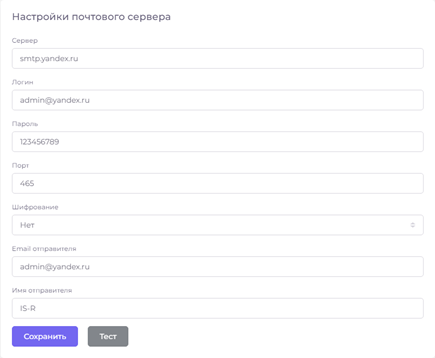
Почтовый сервер используется для отправки текстовых оповещений при запуске сценариев. Для добавления настроек (рисунок 63) необходимо от администратора почтового сервера получить следующие данные подключения:
адрес сервера;
логин и пароль учётной записи;
сетевой порт, используемый для подключения;
наличие шифрования;
адрес электронной почты для отправки оповещений;
имя отправителя.
Кнопка «Тест» в окне настройки почтового сервера (рисунок 63) позволяет произвести проверку корректности введённых данных: нажать кнопку «Тест», в открывшемся окне необходимо указать получателя оповещения и ввести текст тестового оповещения, нажать кнопку «Отправить».
Рисунок 63 – Настройки почтового сервера
6.4.3 SMS-сообщения
Для отправки оповещений в виде SMS-сообщений на мобильный телефон используются настроенный подключения к провайдерам.
Примечание – Для работы SMS-оповещений для сервера должен быть обеспечен выход в сеть Интернет.
На сервере настроена возможность работы с двумя провайдерами: SMS.RU (https://sms.ru) и SMSC.RU (https://smsc.ru). Необходимо выбрать один из провайдеров и заключить договор для отправки сообщений. Далее в личном кабинете на сайтах провайдеров будет доступен ключ активации, который необходимо добавить с соответствующее поле.
6.4.4 API
Для интеграции с другими системами на сервере реализована возможность взаимодействия по API. Для получения списка команд API необходимо обратиться к производителю сервера.
6.4.5 Кроссплатформенный мессенджер «Telegram»
На сервере реализована возможность отправки сообщений в Telegram-канал. Текст сообщений и настройка Telegram-канала реализована в настройках сценария: в поле «Группа Telegram» следует указать идентификационный номер Telegram-канала, куда будут отправляться текстовые сообщения.
Для приёма сообщений требуется выполнить следующие действия:
в группу назначения сообщений оповещений добавить бот отправки сообщений @rusintercombot (от имени данного бота будут приходить сообщения с текстовыми оповещениями);
получить код группы, в которую будут отправляться сообщения, для добавления в сценарий: добавить бот @myidbot и с помощью команды /getgroupid@myidbot получить код группы, который записывается в данное поле (пример формата кода: -512345678).
Настройка сетевого аварийного (резервного) контроллера — это процесс конфигурирования механизмов отказоустойчивости (High Availability / Failover). Он включает объединение устройств в кластер, настройку протоколов резервирования (VRRP, HSRP, CARP), синхронизацию конфигураций и активных сессий между узлами, а также задание параметров мониторинга (health checks) для автоматического переключения трафика на резервный контроллер в случае сбоя основного.